Premier pas avec Haloon
Publié le 9 mars 2026
Votre compte est créé — parfait. Voyons maintenant comment en tirer le meilleur parti. Ce guide vous accompagne pas à pas sur les quatre fonctionnalités essentielles que vous utiliserez au quotidien sur Haloon.
1. Écrire sa première discussion
Ouvrez Haloon et cliquez sur Nouvelle discussion dans la barre latérale. Vous arrivez directement sur l'interface de chat.
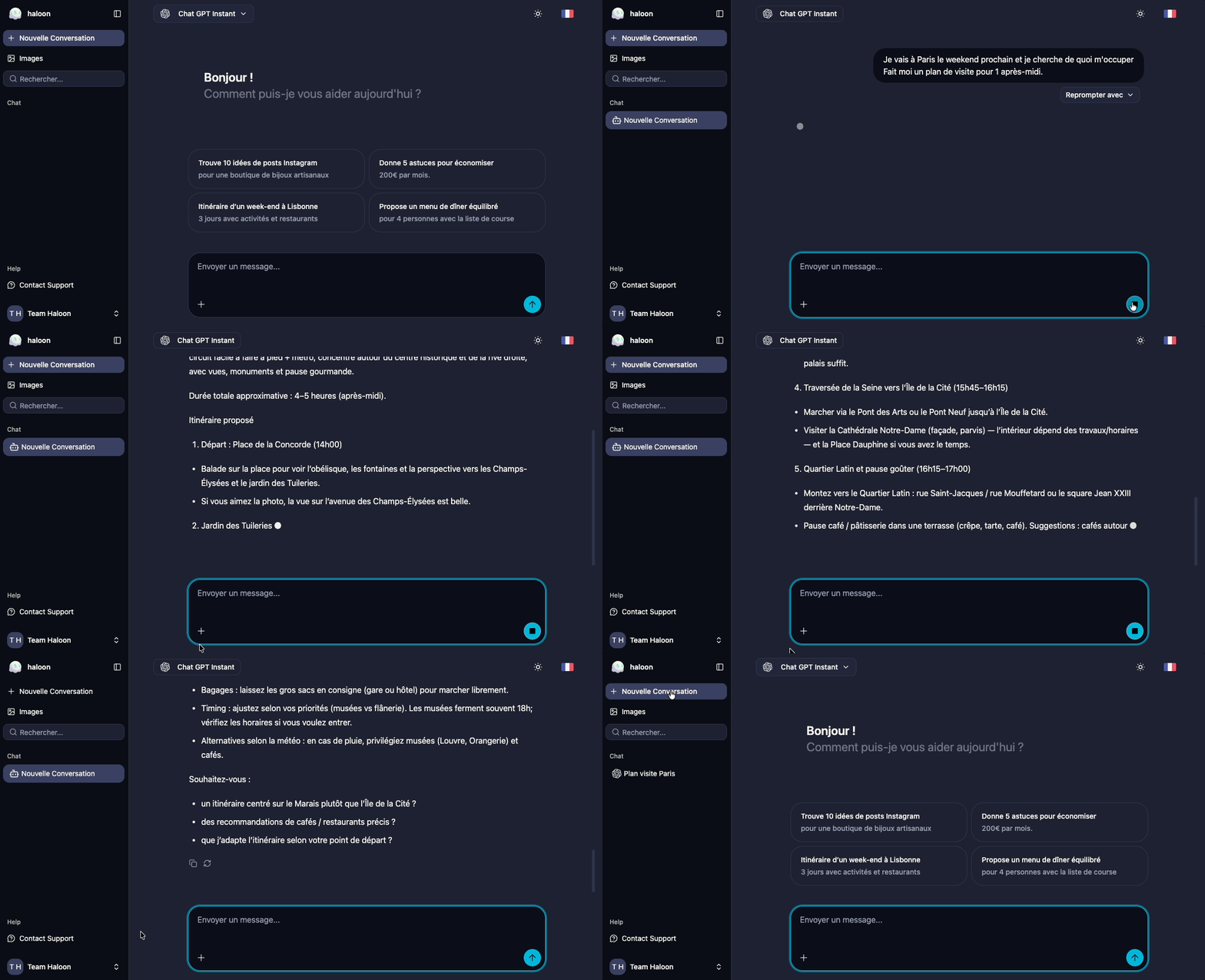
Tapez votre premier message dans le champ de texte en bas de l'écran et appuyez sur Entrée (ou cliquez sur le bouton d'envoi). Le modèle commence à répondre immédiatement.
Quelques points importants à retenir dès le début :
- Votre discussion est sauvegardée automatiquement. Vous la retrouverez dans la barre latérale sous votre historique, et vous pourrez la rechercher à tout moment.
- Vous pouvez donner un titre à votre discussion. Cliquez sur le nom généré automatiquement en haut pour le renommer — très utile quand vous avez des dizaines de discussions ouvertes.
- Vous pouvez reprendre n'importe quelle discussion passée. Cliquez dessus dans la barre latérale pour continuer là où vous vous étiez arrêté.
Choisir son modèle
Pour chaque discussion, vous pouvez choisir le modèle IA à utiliser. Cliquez sur le sélecteur de modèle en haut du chat pour ouvrir la liste.
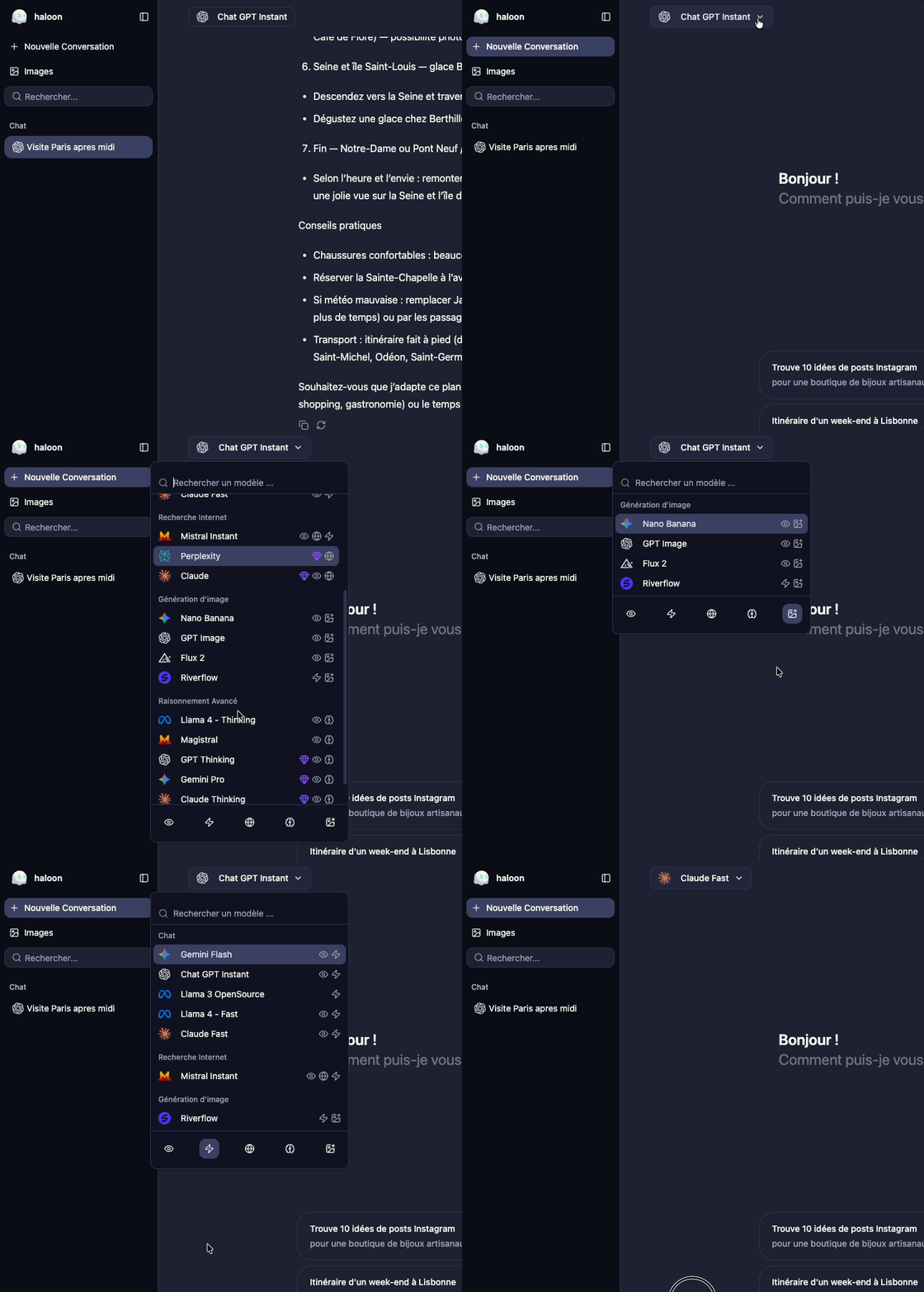
Chaque modèle a ses points forts — certains sont plus rapides, d'autres plus précis, d'autres encore excellent en code ou en raisonnement. N'hésitez pas à expérimenter.
2. Comparer les modèles
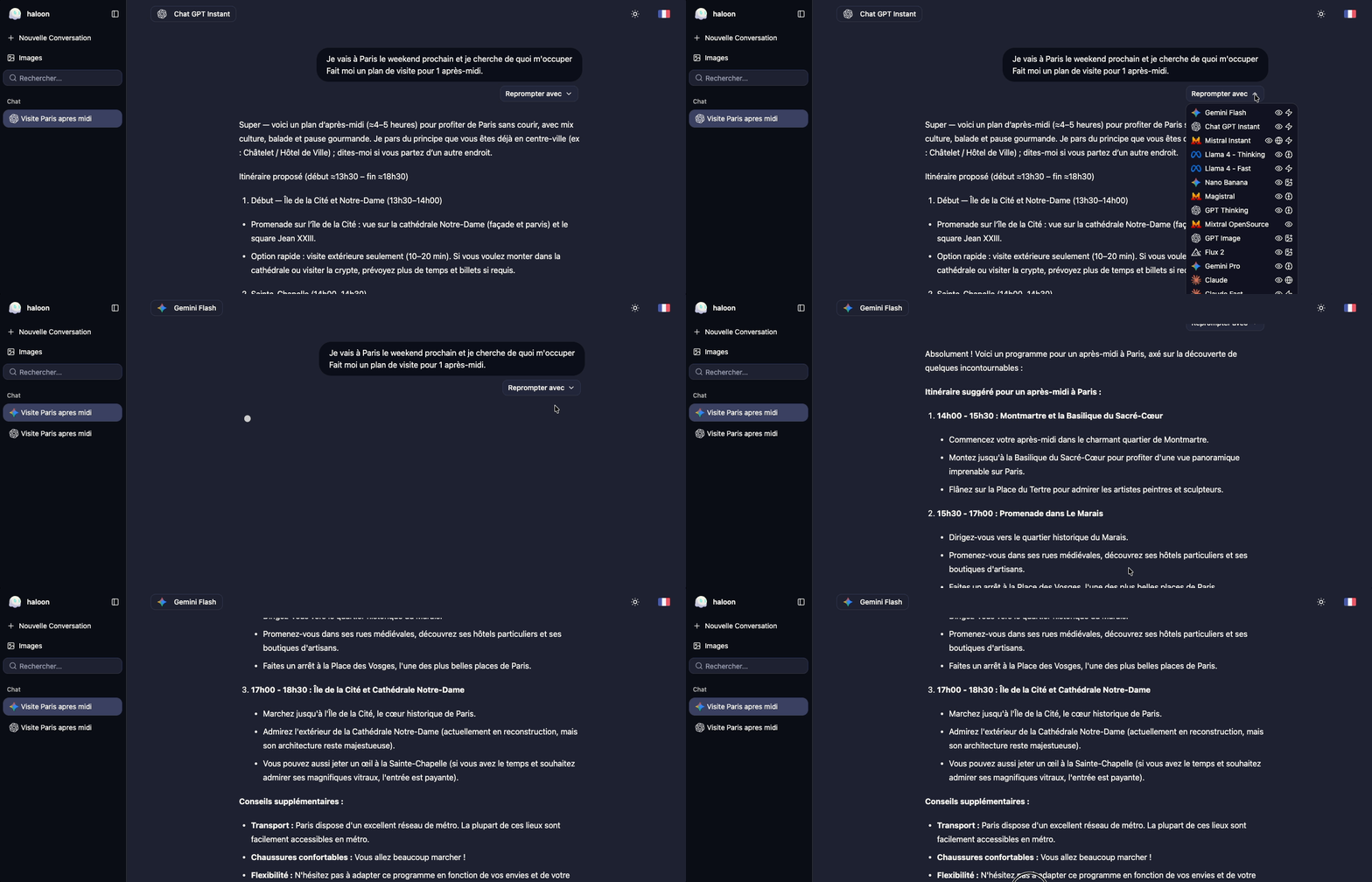
L'une des fonctionnalités les plus puissantes de Haloon est le "reprompt" : la possibilité de soumettre le même prompt à plusieurs modèles pour comparer leurs réponses.
En dessous de chacun de vos messages, vous pouvez cliquer sur le bouton Repromter avec et choisir un nouveau modèle pour traiter votre message. Tout l'historique de la discussion est conservé et transmis au nouveau modèle.
Quand l'utiliser
- Choisir le bon modèle pour une tâche — soumettez votre vrai prompt et jugez directement la qualité des réponses
- Vérifier la fiabilité des faits — croisez les réponses entre modèles pour détecter des divergences
- Comparer les styles d'écriture — voyez quel modèle produit le ton ou le format que vous préférez
- Tester vos prompts — itérez sur votre formulation et observez comment chaque modèle réagit différemment
3. Générer une image
Haloon vous donne accès à plusieurs modèles de génération d'images depuis une interface unique.
Démarrer une génération
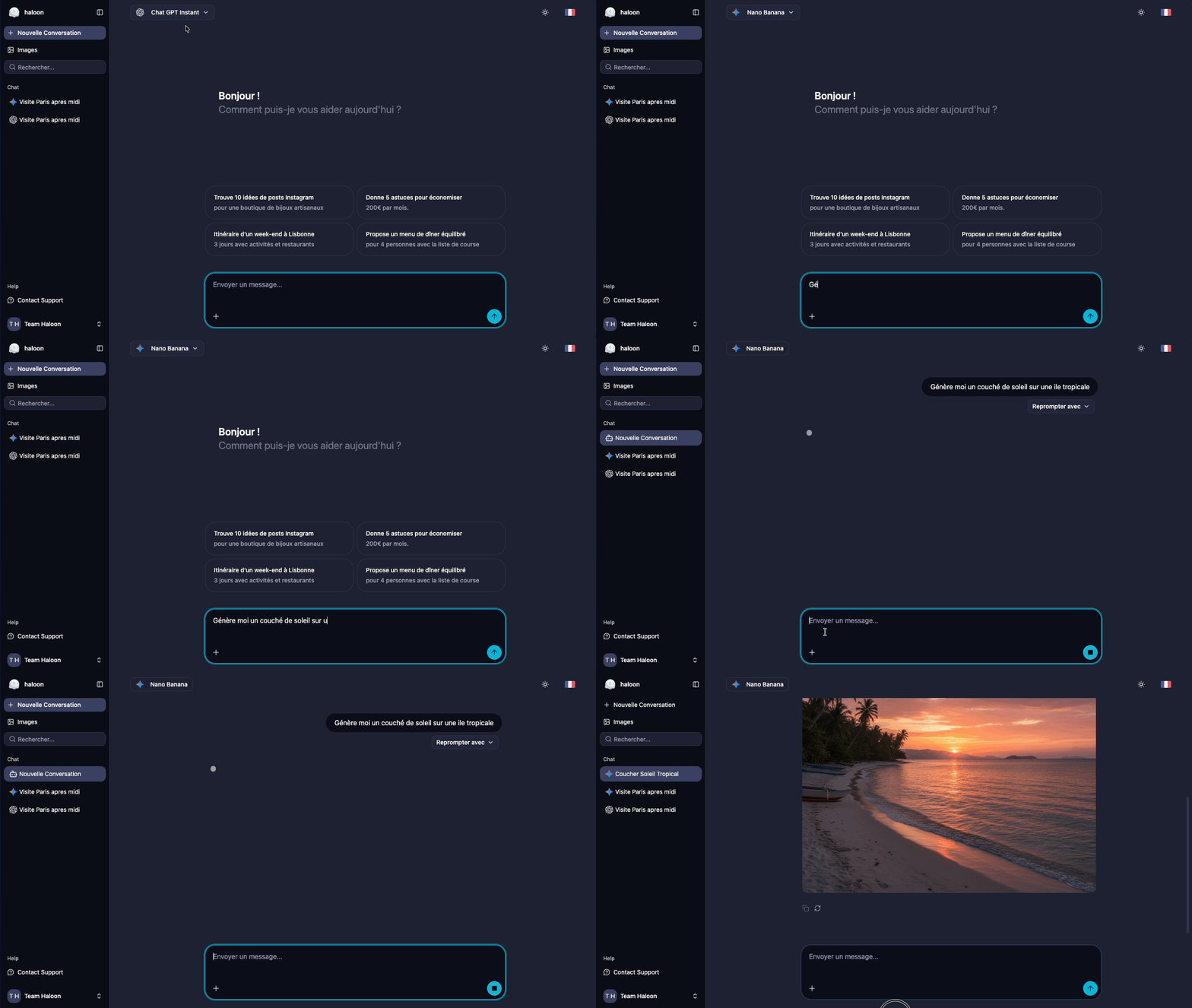
Ouvrez une nouvelle discussion et choisissez un modèle de génération d'images. Décrivez l'image que vous souhaitez générer — soyez aussi précis que possible pour de meilleurs résultats.
Conseils pour de meilleurs résultats
- Soyez descriptif — précisez le style, les couleurs, l'ambiance, la composition et le sujet
- Indiquez le format — mentionnez si vous avez besoin d'une image carrée, paysage ou portrait
- Itérez — si le résultat ne vous convient pas tout à fait, affinez votre description et générez à nouveau
Accéder à la galerie
Chaque image que vous générez est sauvegardée automatiquement. Pour retrouver toutes vos créations :
- Cliquez sur Images dans la barre latérale gauche
- Parcourez vos images par date ou faites une recherche
- Cliquez sur une image pour l'afficher en grand, la télécharger ou l'utiliser comme point de départ pour une nouvelle génération
4. Utiliser la recherche web
Les modèles IA sont entraînés sur des données jusqu'à une certaine date — ils ne savent pas ce qui s'est passé hier. La recherche web corrige ça. Ouvrez une nouvelle discussion et choisissez un modèle qui a accès à internet. Ce sont les modèles avec l'icone . Ensuite le modèle décidera automatiquement s'il a besoin de faire une recherche web.
Ce que ça change
| Sans recherche web | Avec recherche web |
|---|---|
| Connaissance limitée aux données d'entraînement | Accès aux informations actuelles |
| Peut inventer des faits récents | Réponses ancrées dans de vraies sources |
| Pas de citations de sources | Sources citées dans la réponse |
Pourquoi c'est important
La recherche web est particulièrement utile pour :
- L'actualité — nouvelles, cours des marchés, résultats sportifs, sorties de produits
- La recherche — statistiques, études ou documentations à jour
- La vérification des faits — confronter des affirmations à des sources en direct
- Les questions techniques — dernières versions de bibliothèques, changelogs récents, meilleures pratiques actuelles
TIP
Vous voulez forcer la recherche web ? Il suffit de le demander explicitement dans votre prompt.
5. Générer de l'audio
Haloon propose deux types de génération audio selon votre besoin.
Text-to-speech avec GPT-Audio
Pour convertir un texte en voix, sélectionnez un modèle GPT-Audio dans la liste. Collez ou tapez le texte à lire et lancez la génération. Le fichier audio peut être téléchargé directement depuis la conversation.
Génération musicale avec Lyria 3
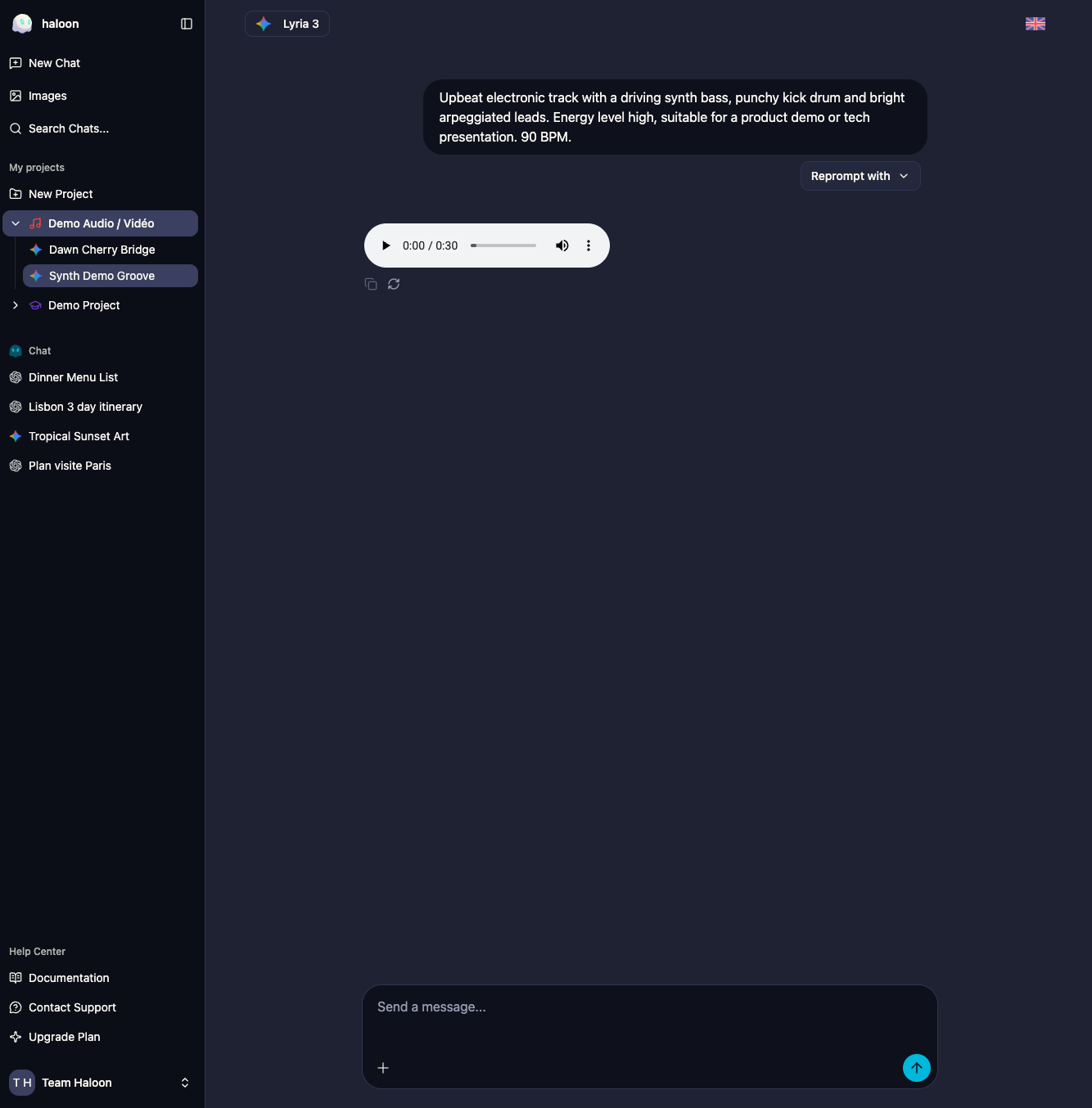
Lyria 3 est un modèle spécialisé dans la création musicale. Il génère des morceaux originaux à partir d'une description textuelle du style, de l'ambiance et des instruments souhaités.
Exemple de prompt pour Lyria 3 :
Morceau électronique entraînant avec une ligne de basse synthétique puissante, un kick percutant et des leads arpégés lumineux. Énergie élevée, idéal pour une démonstration de produit ou une présentation technologique. 90 BPM.
6. Générer une vidéo
Haloon donne accès à des modèles de génération vidéo capables de créer des séquences courtes à partir d'une description textuelle.
Démarrer une génération vidéo
Ouvrez une nouvelle conversation et choisissez un modèle vidéo dans la liste. Décrivez la scène que vous souhaitez voir animée — plus vous êtes précis sur le mouvement, l'ambiance et la durée, meilleur sera le résultat.
Imposer un style avec une image de référence
Vous pouvez joindre une image à votre message pour imposer un style visuel ou une composition précise. Le modèle utilisera cette image comme référence pour la cohérence visuelle de la vidéo générée.
Exemple de prompt :
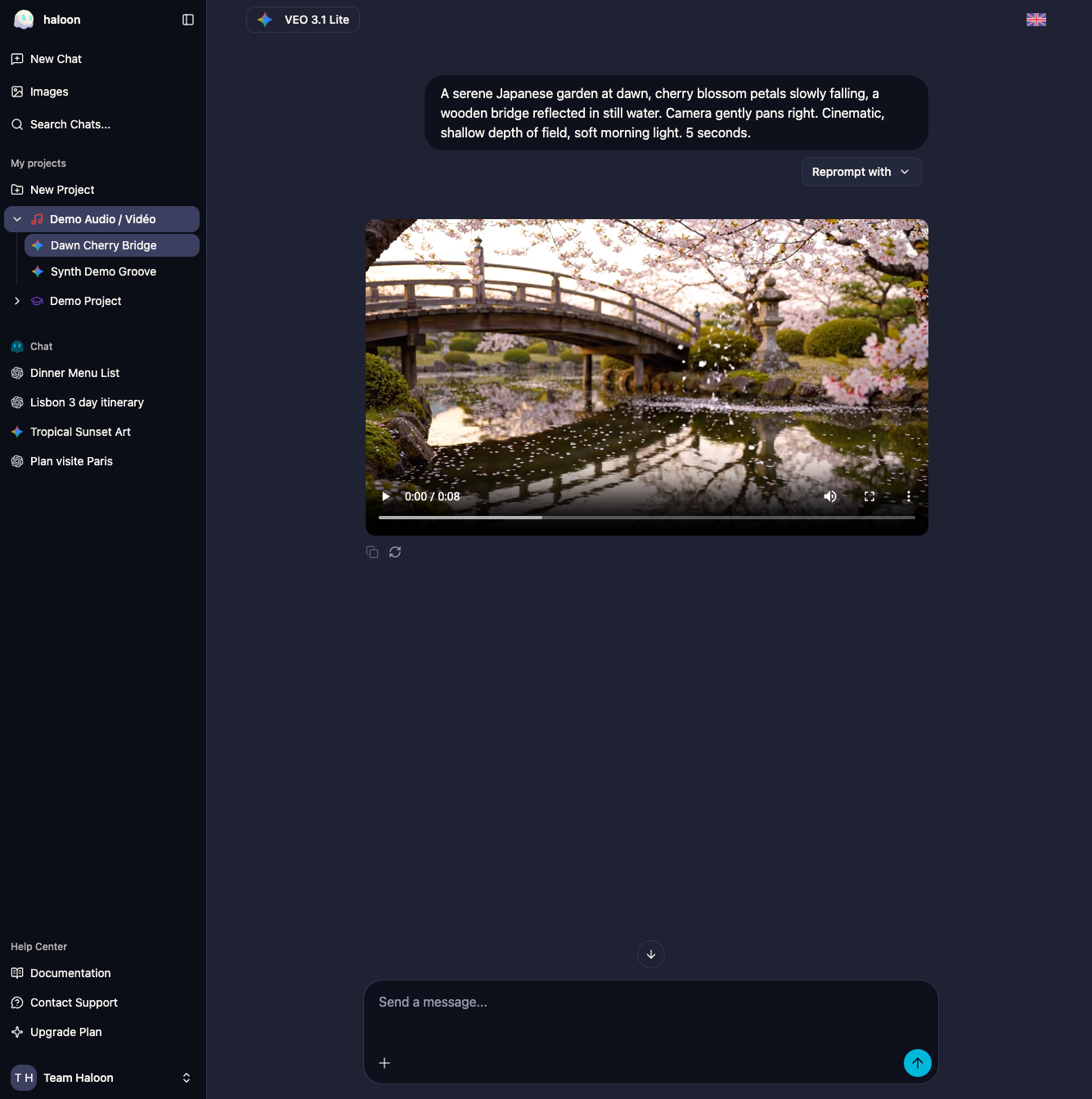
Un jardin japonais serein à l'aube, des pétales de cerisier tombant lentement, un pont en bois se reflétant dans une eau calme. La caméra effectue un lent panoramique vers la droite. Cinématographique, faible profondeur de champ, douce lumière du matin. 5 secondes.